
Instrucciones de uso
Fotografía de fondo de ojo
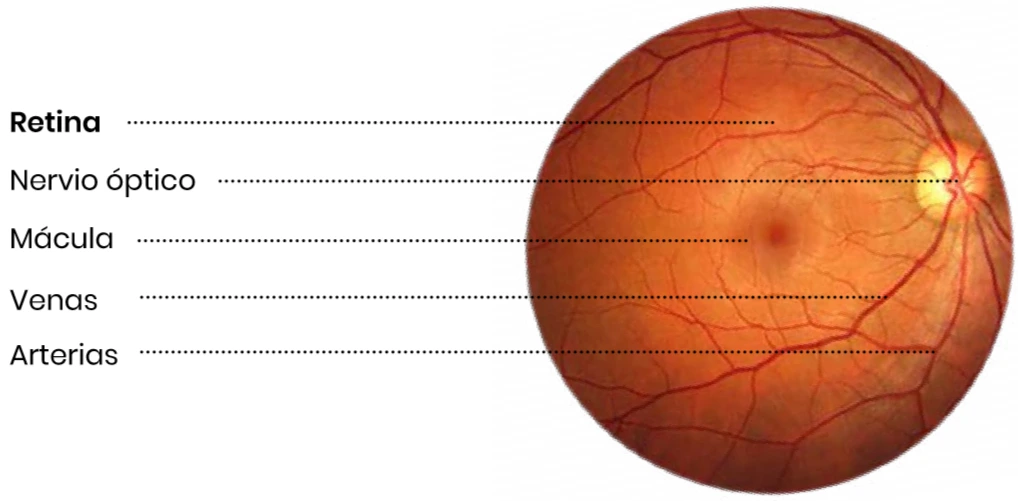
Esquema de un ojo

- Con algunos tipos de cámara de fondo de ojo, es necesario dilatar la pupila (midriasis), pero en la mayoría de los casos se puede hacer el estudio sin utilizar gotas.
- Las soluciones de PROSPERiA se pueden adaptar a diversas cámaras de retina midriáticas o no midriáticas, como la Visuscout 100 y Horus.
Indicaciones previas al uso de la cámara Horus
1- La fotografía deberá tomarse en una habitación con iluminación de intermedia a baja, y evitando la incidencia de luz directa hacia lente y el ojo del paciente.
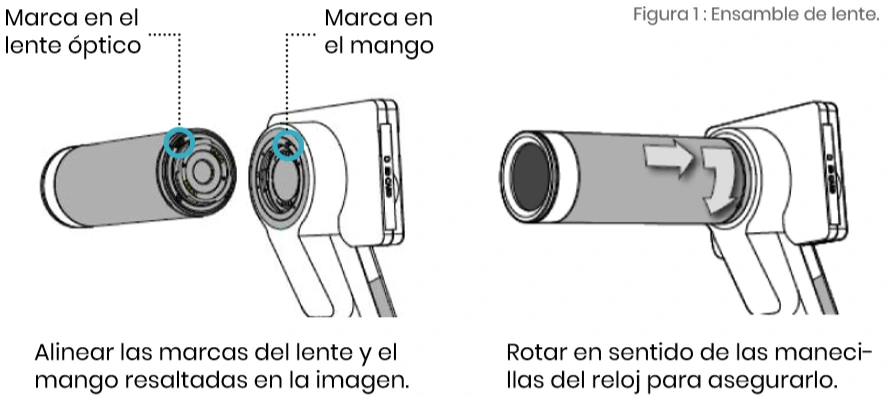
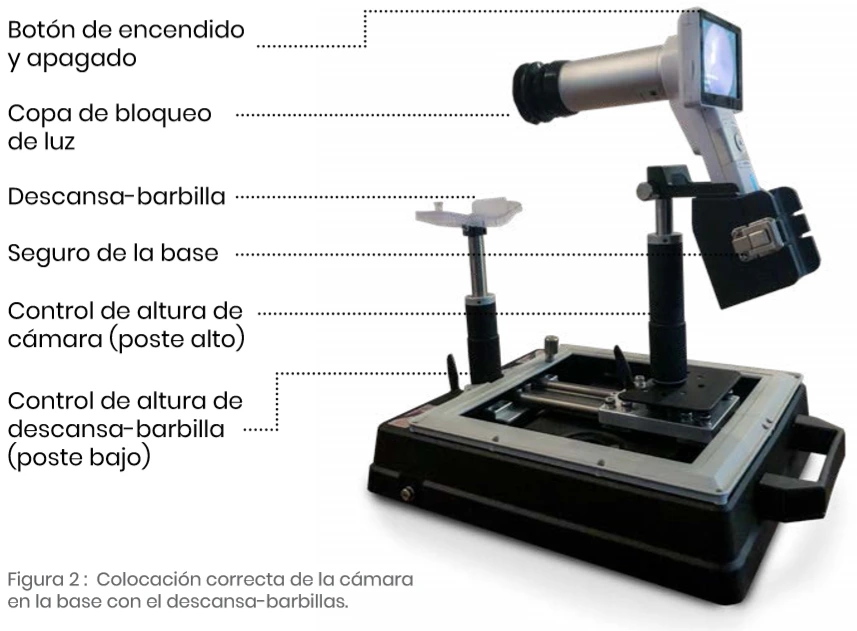
2- Ensambla el lente al mango como se muestra en la Figura 1. Después retira la tapa protectora del lente y coloca la copa de bloqueo de luz al lente de la cámara. (Figura 2)
Armado y preparación de la cámara HORUS
1- Arma el soporte del descansa barbillas colocando la mentonera y el soporte de la cámara como lo indica la figura 2.
2- Coloca la cámara en el soporte del descansa barbillas (Figura 2) fijándola con el seguro.
Encendido y uso de la cámara HORUS
1- Enciende la cámara con el botón que se encuentra en la esquina superior izquierda.
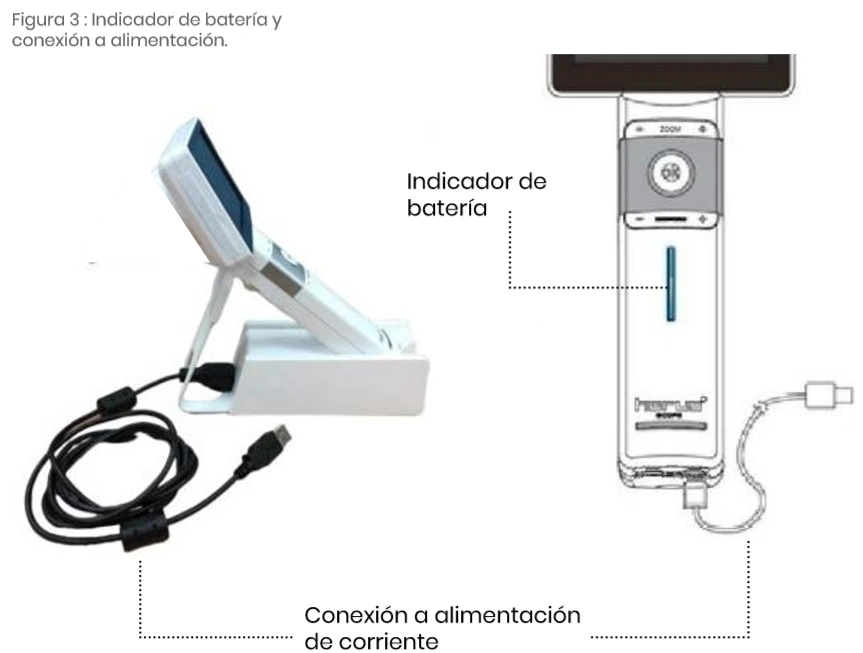
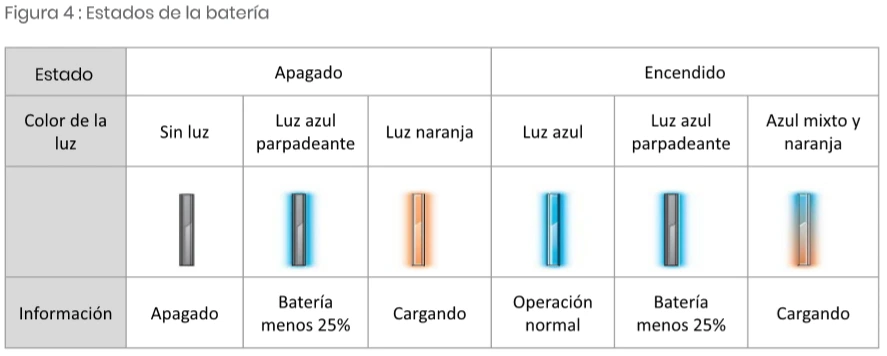
2- Verifica la batería en pantalla (Figura 3). Si la batería está baja (menos de 1 línea o luz azul parpadeante en el mango), apaga la cámara, y conecta el cable de carga a la parte inferior del mango. La luz del mango se volverá color naranja cuando la cámara esté cargando correctamente. La luz del mango se apagará cuando la cámara esté completamente cargada. (Figura 4)
3- Selecciona la opción AF (Enfoque automático por sus siglas en inglés “Autofocus”) en la sección inferior izquierda de la pantalla. Una vez seleccionada, las letras deben mostrarse de color amarillo (Figura 5).
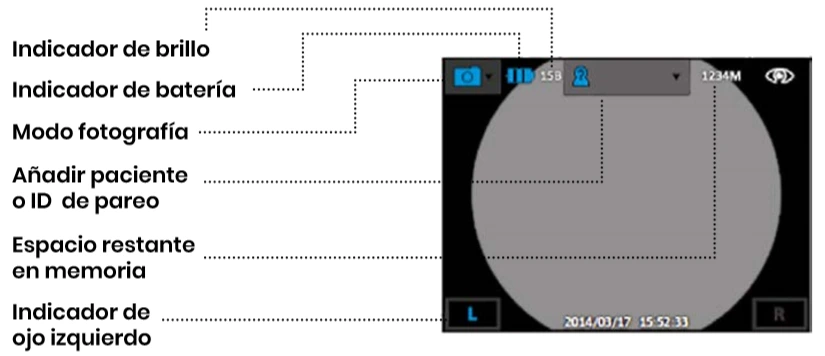
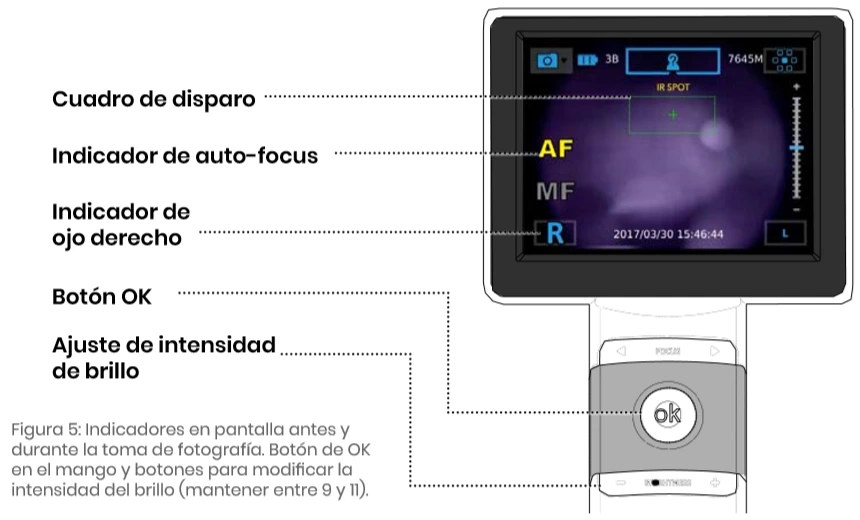
4- De lado superior izquierdo, al costado derecho del indicador de batería corroborar que la intensidad de brillo esté en un nivel de 9 a 11 (Figura 5) Si requieres ajustarlo, hacerlo con los botones -/+ (brightness) debajo del botón de OK en el mango de la cámara. Durante la adquisición de fotografías, aumenta la intensidad si la foto sale oscura y baja la intensidad si sale con mucha luz (mayor información en sección de “Problemas frecuentes”).
5- Verificar que aparezca un icono de una cámara fotográfica en la esquina superior izquierda de la pantalla (Figura 5). Si el ícono es una cámara de video, hacer click sobre el ícono y seleccionar la cámara fotográfica.
Video sobre el uso de la cámara
Puedes revisar el video para una explicación resumida.
Pulsa sobre el video o usa este enlace: https://www.youtube.com/watch?v=UMcZJkgdvDI

Para fotografiar uno de los ojos
1- Seleccionar en la pantalla el ojo que será fotografiado (seleccionar en pantalla el ojo con la letra R si se va a fotografiar el ojo derecho del paciente, y el ojo con la letra L en pantalla, si se va a fotografiar el ojo izquierdo del paciente, Figura 6)
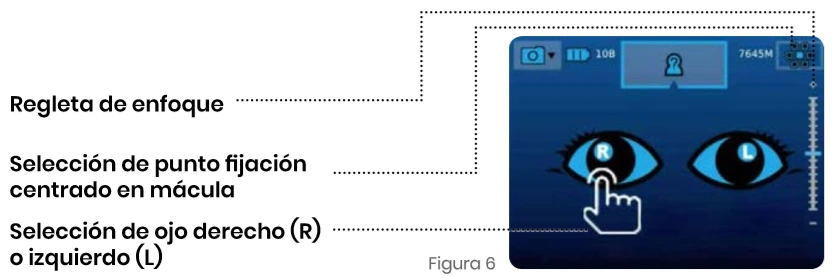
2- Seleccionar en pantalla el punto de fijación central para tomar una fotografía centrada en mácula.
3- Indica al paciente que debe cubrirse con la mano, el ojo contrario al que será fotografiado. Esto ayuda a que la pupila se dilate.
4- Sujetando la parte móvil del descansa-barbilla, en donde está colocada la cámara, acercar la cámara hacia el ojo que se va a fotografiar centrando la pupila en la pantalla. La retina o fondo de ojo, comenzará a visualizarse como un área gris dentro de la pupila.
5- El lente debe acercarse hasta una distancia aproximada de 5 cm del ojo del paciente, distancia a la cual la copa de bloqueo de luz toca suavemente la cara del paciente. En este punto el fondo de ojo debe cubrir el campo de visión en la pantalla y debe visualizarse el disco óptico (círculo brillante de donde surgen vasos sanguíneos).
6- Acercar y alejar la cámara suavemente (+/- 0.3cm) hasta que se visualice en la pantalla un halo de luz blanca que cambia de tamaño. Para activar la toma de fotografía, es necesario reducir el tamaño del halo hasta que se convierta en un pequeño cuadrado blanco, y ubicarlo dentro del recuadro verde con la leyenda “IR SPOT” (revisar video). Para ubicar el punto en el recuadro, considera las siguientes instrucciones:
– Con movimientos suaves, alejando y acercando el lente, reduce el tamaño del halo lo más posible.
– Si el halo está del lado izquierdo o derecho del recuadro verde, mueve lateralmente la cámara hacia el lado izquierdo o derecho, respectivamente.
– Si el halo está arriba o abajo del recuadro verde, ajusta la altura de la cámara hacia arriba o hacia abajo, respectivamente.
7- Una vez centrada la luz blanca en el recuadro verde, se escucha el mecanismo de ajuste del lente y se tomará automáticamente la fotografía. Permanece lo más estable posible durante este ajuste, hasta que la fotografía se muestre en pantalla.
8- En caso de realizar la toma de fotografía en forma manual seleccionar MF (enfoque manual) indicado con color amarillo (figura 5) elegir el ojo a valorar y acercarnos hasta que el punto de fijación blanco esté dentro del rectángulo verde, una vez centrada la luz blanca, mover con el botón de FOCUS (+ -) hasta lograr que la imagen sea lo mas nítida posible y apretar el botón OK para activar la toma.
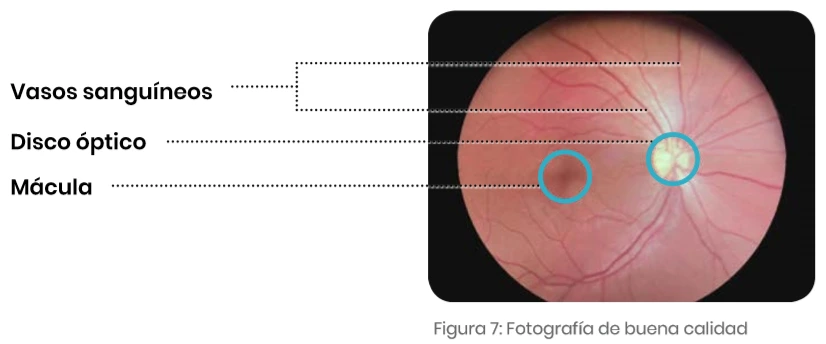
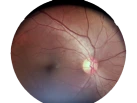
9- Aleja la cámara y revisa la calidad de la fotografía obtenida. En una fotografía de buena calidad (Figura 7) deben de verse bien definidos los vasos sanguíneos, el disco óptico y la mácula. La imagen no debe verse sobreexpuesta (mucho brillo o secciones blancas) ni muy oscura. Y, debe de ser visible más del 80% de la imagen.
10- Para regresar a la pantalla de captura, presionar el botón OK.
11- Repite los pasos de captura, variando el punto de fijación y el lado de ojo. Cada vez que se toma una fotografía, debe verificarse el punto de fijación.
12- Tomar al menos dos fotografías con buena definición por ojo, una o dos centradas en mácula (fijando el punto verde en el centro). Al menos, 6 fotografías por paciente.
Conexión de la cámara con la plataforma y transferencia de las imágenes desde la cámara
1- Conectar el cable de transferencia, desde la base de carga de la cámara, hacia el adaptador en la tableta, o la conexión USB en una computadora.
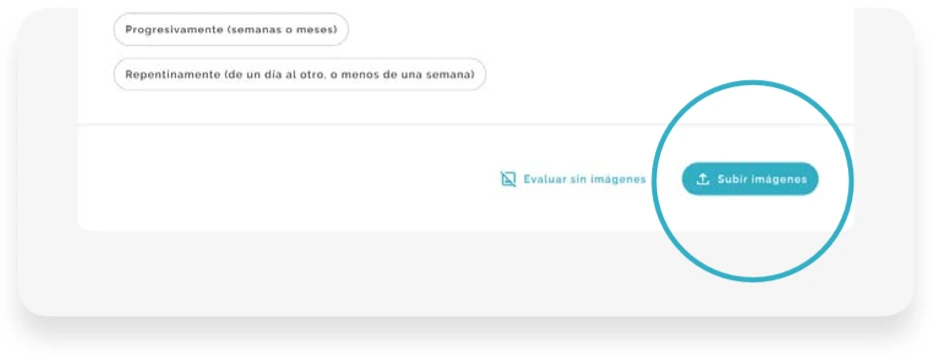
2- Seleccionar “Subir imágenes” en RetinIA, e identifique la carpeta de almacenamiento de la cámara para seleccionar las imágenes deseadas.
La fotografía sale muy oscura
Incrementar un punto la intensidad de brillo con el botón “+”, debajo del botón “OK” en el mango de la cámara. En la medida de lo posible, mantener el valor de la intensidad del brillo debajo de 14.
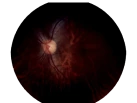
El disco óptico sale muy brilloso (fotografía sobreexpuesta)
Disminuir un punto la intensidad de brillo con botón “-”, debajo del botón “OK” en el mango de la cámara. En la medida de lo posible, mantener el valor de la intensidad del brillo por encima de 7.

Hay una sección obscura en la parte superior o inferior de la fotografía
La región ensombrecida de la foto puede ser una sección de la cubierta de protección. Asegúrese de que, al momento de acercar la cámara hacia el rostro del paciente, el lente se encuentre completamente paralelo al ojo. También verifique que el paciente está cubriendo adecuadamente el ojo contrario.
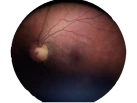
Hay secciones blancas o azuladas en la fotografía de la retina (sobreexposición)
Asegurarse que la orilla externa de la cubierta de protección está completamente en contacto con la piel del paciente bloqueando el ingreso de luz.
Uso de retinIA
Flujo de tamizaje con RetinIA
1- Se recaba información del paciente y se hace cuestionario clínico de salud visual.
2- Capturar imágenes de retina.
3- Transferencia a plataforma.
4- Análisis automático de daños en retina con IA:
– Evalúa calidad.
– Analiza para detectar daños.
– Genera mapas de calor.
5- El operador captura hallazgos complementarios.
6- Reporte con recomendaciones y referencias Vía SMS o correo.


Pasos para el uso de RetinIA
1- Seleccionar RetinIA
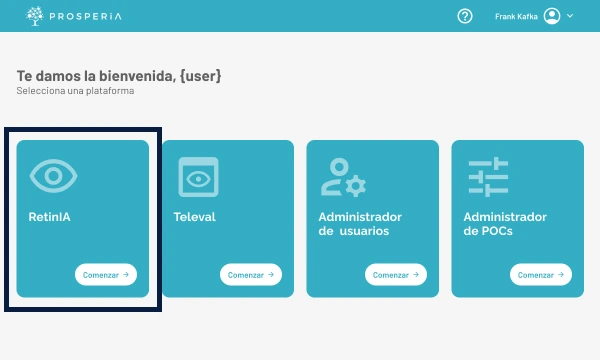
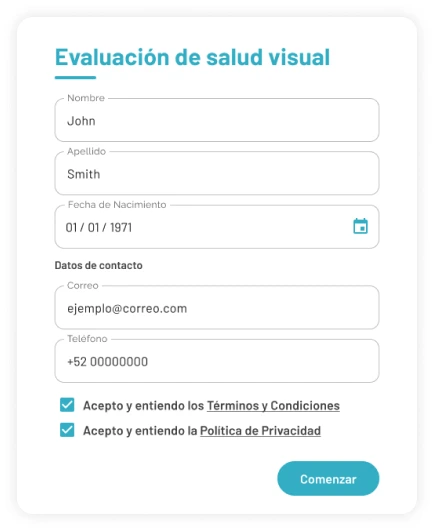
2- Colocar nombre, apellido, fecha de nacimiento, correo electrónico y número telefónico del paciente. Siempre seleccionar las casillas de “Términos y Condiciones” y “Política de Privacidad”
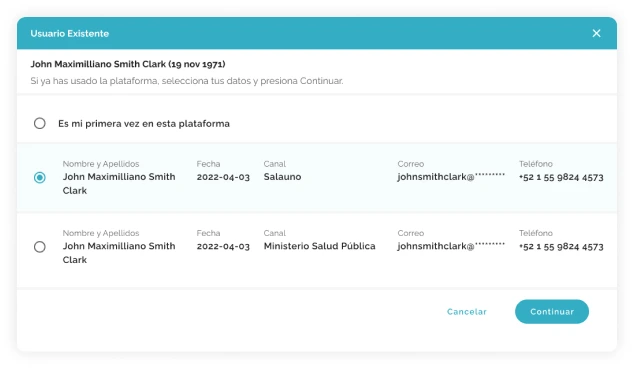
3- En caso de haber visto al paciente previamente, el sistema lo identifica. Seleccionar la opción adecuada.
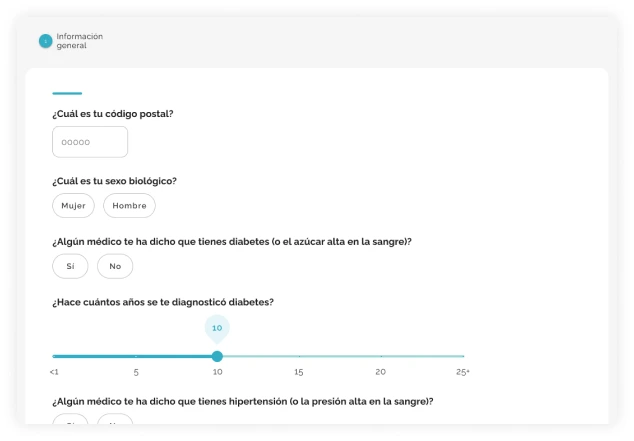
4- Completar el formulario de información general con los datos solicitados.
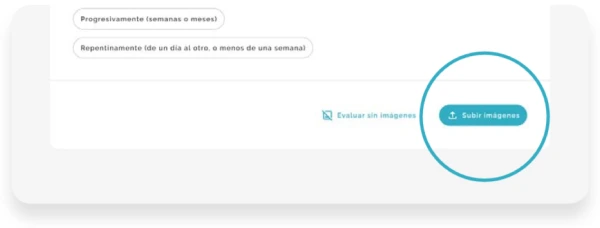
5- Seleccionar “Subir imágenes” para subir a la plataforma las fotos tomadas con la cámara.
Detalle de registro de los datos en la plataforma:
– Los datos registrados en la plataforma son muy importantes para poder estimar riesgos, así como para emitir resultados por los algoritmos.
– Es crucial que tanto el paciente como quien opera la plataforma registre los datos de manera correcta.
– Todos los datos están resguardados bajo los estándares de seguridad pertinentes y son tratados según la regulación oficial.
– En RetinIA el operador de la cámara es quien llena los datos en un cuestionario inicial y solicita información sobre antecedentes patológicos y síntomas de importancia para la salud visual.
– El cuestionario clínico está diseñado para evaluar riesgo de patologías oftálmicas como cataratas y glaucoma.
6- Al seleccionar cargar imágenes, se debe conectar la cámara a la tableta, elegir la carpeta donde se encuentran las imágenes y seleccionarlas.
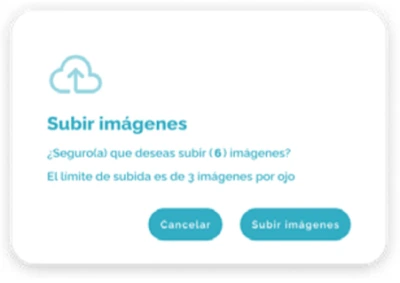
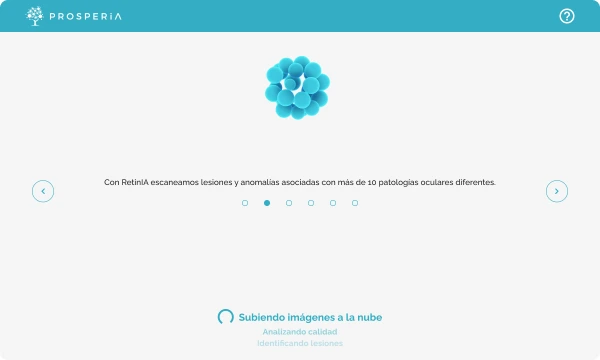
7- La plataforma indica cuándo se están cargando las imágenes (se recomienda cargar de 2 a 3 imágenes por ojo).
8- En el proceso de carga de las imágenes, el algoritmo tiene 4 fases importantes:
La primera es para clasificar lateralidad adecuadamente.
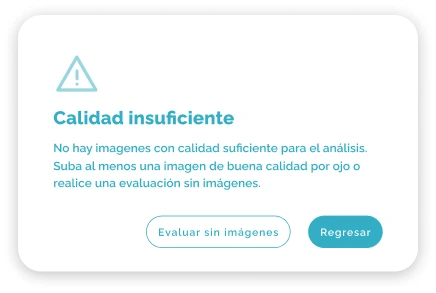
Posteriormente se evalúa si las imágenes son de calidad o no para garantizar que sean evaluables correctamente.
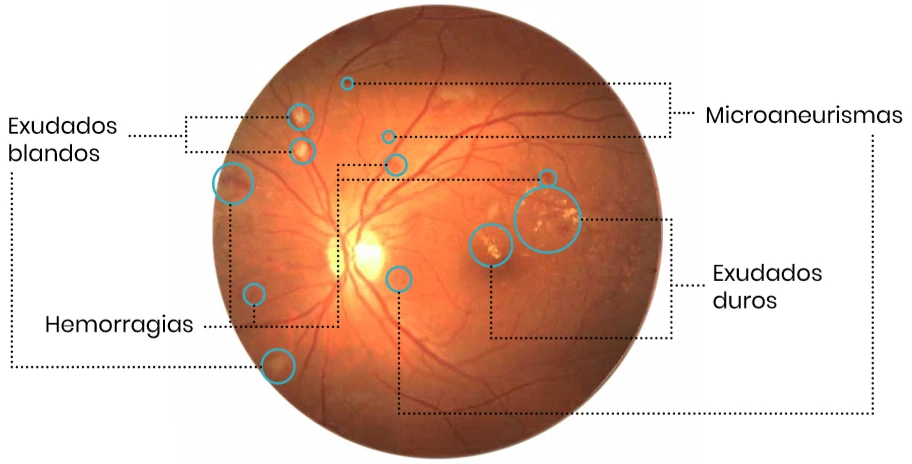
La siguiente fase es para evaluar si hay daño en la retina. El algoritmo detecta con Inteligencia Artificial:
– Miopía patológica
– Edema Macular
– Excavación sospechosa
– Retinopatía diabética
– Degeneración macular
– Otras lesiones de retina
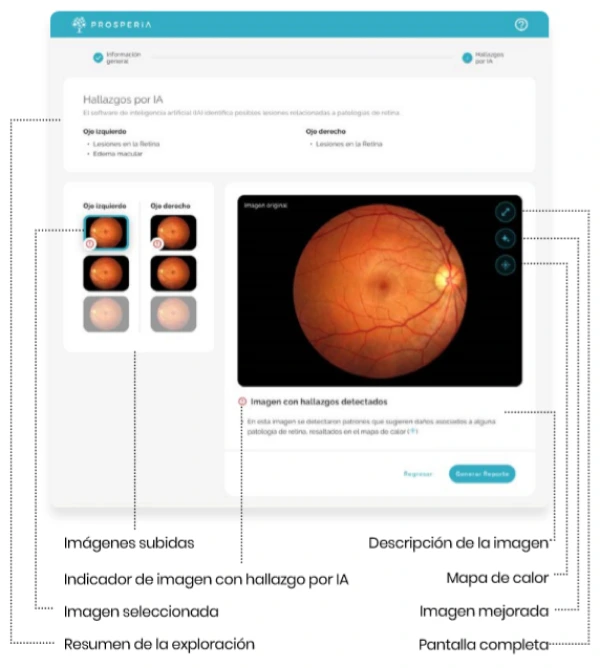
9- En la primera barra se muestra un resumen de los hallazgos, en la parte izquierda están las miniaturas de las imágenes y al pulsar cada una, se amplía a la derecha, donde se muestra toda la información asociada a la misma.
El algoritmo genera mapas de calor, con los cuales se evidencian las lesiones para ayudar al operador y paciente a entender más a fondo el daño detectado. Estos mapas de calor solo aparecerán en caso de hallazgos por IA.
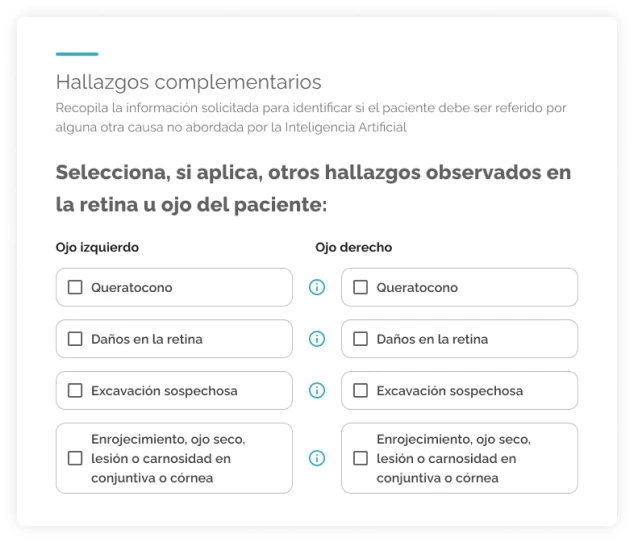
10- En caso de no haber detectado daños en la retina, el algoritmo permite al operador seleccionar hallazgos complementarios:
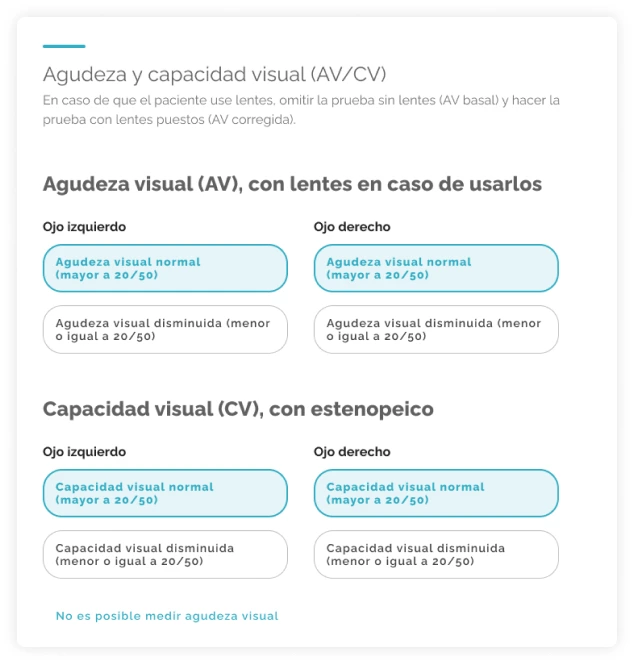
11- Si la plataforma detecta que es pertinente evaluar agudeza visual y capacidad visual, se le solicita al operador hacer las pruebas. El punto de corte es 20/50.
12- Una vez procesadas las imágenes, se muestra una ventana con los datos de contacto del paciente que ya fueron introducidos en el paso 2 para enviarle el reporte.

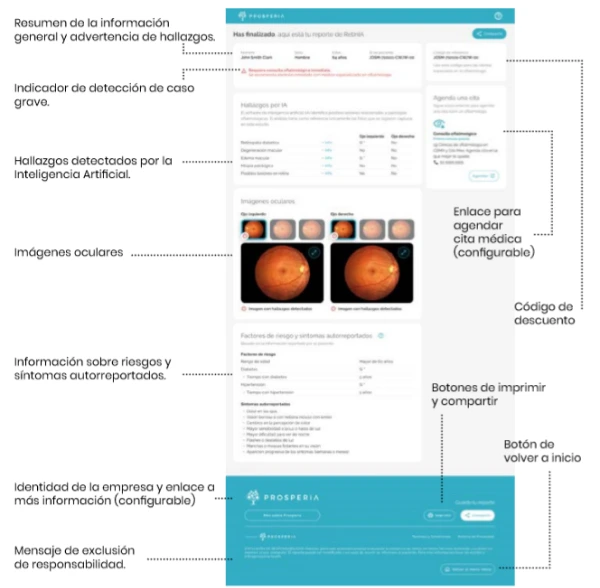
13- Se emite el reporte que consta de:
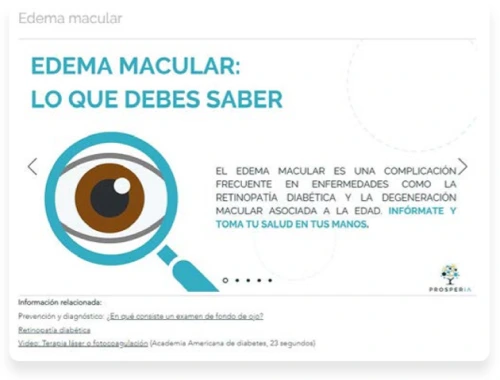
14- En el reporte se incluyen los vínculos “+ info” que canalizan al centro de aprendizaje de PROSPERiA dónde encontrarán información relevante para orientar a los pacientes.
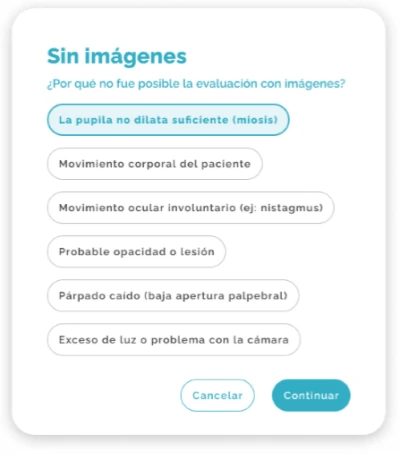
15- En caso de no poder tomar fotos de retina, RetinIA solicita que se indique la causa, este dato se utiliza para fines estadísticos.
Ingresar la causa correctamente es importante para la generación de resultados en el reporte.